Mostrando entradas con la etiqueta Gráficos. Mostrar todas las entradas

21 sept 2010

Motion Chart by Master Excel

Share
Introducción

 
    En el artículo anterior relate sobre la historia, desarrollo y el uso del Grafico Motion Chart; sinceramente me encanto mucho esta aplicación estadista, así que decidí desarrollar una aplicación más completa que emule algunas de las cualidades más significativas de este sistema en ambiente MS Excel.
    En los siguientes temas explicare como alimentar la aplicación con información para poder realizar análisis, así como también sus comandos y funcionamiento.

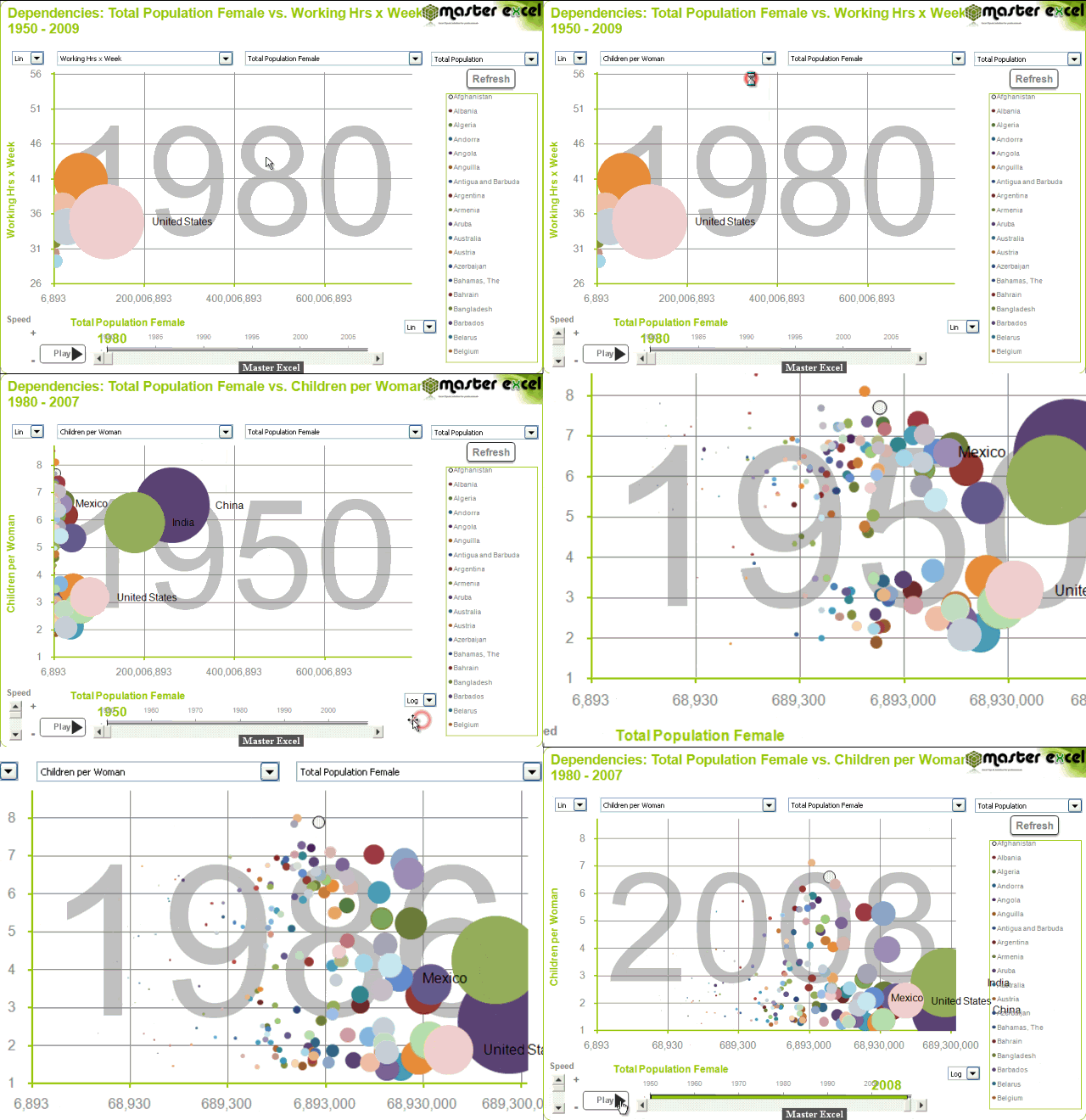
Motion chart by Master Excel

    Sinceramente la forma en que trabaja esta aplicación es muy sencilla, pero la aportación que da la información al ser exhibida en ambiente gráfico es sumamente interesante, como se podrán cerciorar en la imagen animada de la portada.

Los comandos con los que vamos a trabajar son los siguientes:
  • Lista desplegable escala lineal y logarítmica
  • Lista desplegable ejes "X", "Y" y "burbuja"
  • Barra deslizadora de velocidad de animación
  • Barra deslizadora de tiempo
  • Botón Play / Stop
  • Botón Refresh
  • Lista de ciudades

Lista desplegable escala lineal y logarítmica
    La función de esta lista es la de ajustar los ejes "X" y "Y" de manera lineal o logarítmica, la razón del por qué este ajuste es que hay veces que la información graficada puede tener tintes logarítmicos o exponenciales, que hacen difícil la apreciación de la distribución de los puntos graficados si utilizamos una escala lineal.

Lista desplegable ejes "X", "Y" y "burbuja"
    En esta lista se seleccionará los indicadores de interés a analizar.

Barra deslizadora de velocidad de animación
    Esta barra nos ayuda mucho al momento de querer apreciar un acontecimiento significativo en el gráfico, de forma que podamos disminuir la velocidad de animación para una mejor apreciación y viceversa en el caso de que se suscite una factor no relevante tenemos la opción de aumentar la velocidad de animación.

Barra deslizadora de tiempo
    Esta opción nos facilita desplazarnos a placer al año de nuestra predilección, de manera rápida y cómodamente.

Botón Play / Stop
    Este botón es el responsable de crear la magia de la animación de la gráfica, con el podemos reproducir o parar cuantas veces queramos la animación.

Botón Refresh
    Este botón fue diseñado especialmente para incluir nuevos indicadores en la gráfica, con el fin de ofrecer una gama infinita de opciones para analizar datos.

Lista de ciudades
    En esta lista se visualizan las ciudades concernientes a los indicadores.

 
¿Cómo agregar nuevos indicadores a la aplicación?

    Actualmente la fundación Gapminder (desarrollador del Trendalyzer software system) distribuye de manera gratuita las bases de datos (formato MS Excel) del cual se alimenta el software de estadística motorizada (Motion Chart), para crear sus animaciones estadistas. El software que desarrolle (Motion Chart by Master Excel) está diseñado exclusivamente para alimentarse de estas bases de datos (los indicadores), el método para incluir las bases de datos a la aplicación (Motion Chart by Master Excel) es resumida en unos sencillos pasos.

    Primero descargamos la base de datos de interés desde la pagina http://www.gapminder.org/data/, en el apartado DATA, en el seleccionamos el indicador deseado y descargamos el archivo seleccionando con el mouse el icono de MS Excel.


    Después abrimos el archivo descargado en Ms Excel, consecutivamente nos ubicamos en la pestaña donde se encuentra la base de datos del indicador y le cambiamos el nombre a la pestaña por el nombre del indicador.


    Ahora lo siguiente es trasladar la hoja del indicador a la aplicación (motion chart by Master Excel) previamente abierta, para ello nos volvemos a colocar en la pestaña donde se encuentra la base de datos ya con el nuevo nombre, oprimimos clic derecho y seleccionamos la opción "Mover o copiar…", en la ventana que aparece habilitamos la opción "Crear una copia", después seleccionamos la hoja de interés a trasladar (en este caso la base de datos del indicador), y en la opción "Al libro:" seleccionamos el libro donde deseamos trasladar la hoja, el cual sería el libro donde se encuentra ubicado la aplicación motion chart y aceptamos.


    Por ultimo nos situamos en la aplicación motion chart y oprimimos el botón Refresh para actualizar la base de datos e incluir en nuestro análisis el indicador descargado.


Video podcast of motion chart by Master Excel


Puedes descargar aquí el libro de Microsoft Excel gratis:


    Bueno con esto concluyo este artículo esperando que haya sido de su total agrado, me gustaría  que me apoyen a mejorar estos artículos con sus comentarios y sugerencias que son muy importantes para mí.

    Recuerden visitar mi otro blog Excel4Lean, ahí encontrarán técnicas interesantes para análisis y mejoras de procesos productivos.

¿Qué sigue?

    En el siguiente artículo hablaré de cómo crear una lista desplegable que se actualice automáticamente sin utilizar macros.

    Saludos, best regards.

«Disfruta el compartir conocimiento»

6 ago 2010

Motion Chart

Share
Introducción


Tal vez es una de las aplicaciones estadistas más interesantes e innovadores que haya visto; me quede asombrado la primera vez que vi esta aplicación funcionando, pues al analizar sustancialmente la información que se presenta de manera grafica, se me figuro estar viendo el relato de una historia basada números, ahí fue cuando me percate de el verdadero potencial que atesora esta aplicación.
El inventor de la estadística motorizada o "Trendalyzer", fue el sueco Hans Rosling, que actualmente ejerce como profesor de salud internacional en el Instituto Karolinska y es director de la fundación Gapminder. 

    Hans Rosling fue la mente creativa que desarrollo el Trendalyzer software system (sistema software en estadística motorizada), mejor conocido como motion chart. El Motion chart o grafico en movimiento, se podría describir como un gráfico que mezcla las propiedades del grafico de burbuja (bubble chart) y las de un aparato reproductor de video. 


Antes de explicar cómo emular esta aplicación en Excel creo que es imprescindible esclarecer con una breve descripción las características del gráfico de burbuja.

Para los impacientes pueden descargar el archivo de Microsoft Excel gratuitamente aquí:

 
Bubble chart

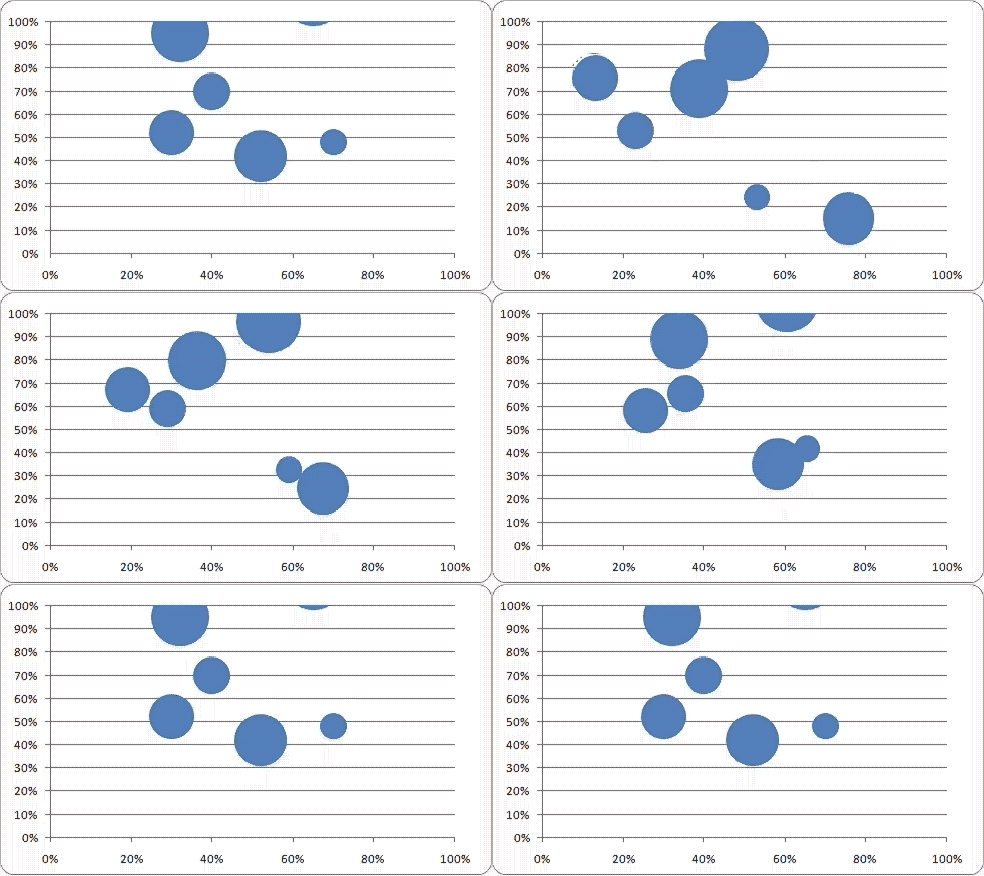
Este gráfico es una variación del gráfico de dispersión, que se diferencia por tener una tercera variable que representa el tamaño de la circunferencia radial de la burbuja. Este representa una serie de datos como puntos en el espacio definidos por los ejes "X", "Y" y el "tamaño"; en donde dichas coordenadas son alimentadas por 3 diferentes variables. 

Este tipo de graficó está diseñado para encontrar posible correlación en 3 patrones, por sus características este gráfico nos facilita mucho el entendimiento de fenómenos sociales, económicos, médicos o científicos entre otros.

Narrando la historia
   
Imagínense que están analizando varios patrones de una fuente de datos bastante extensa, que contiene información de varios años, y están interesados en conocer la correlación de 3 parámetros así como su tendencia, con el fin de obtener una idea aproximada del comportamiento de dichas muestras a través de los años.

Al parecer suena un tarea bastante laboriosa; pues estamos ablando de analizar mucha información de varios años con más de 2 paramentaros distintos.

Por ejemplo si queremos analizar la correlación que existe en "la tasa de nacimientos de niños por cada mujer" VS "la inflación económica" y "la población total" de 222 países desde el año 1800 hasta el 2009, que suman un total si mis cálculos son correctos de "(222 países *(2009-1800) años * 3 parámetros) = 139,194 datos" , en un tiempo relativamente corto, ¿que pensarían? si les digo que esa información puede ser analizada en cuestión de según con gran exactitud con la ayuda del "Trendalyzer software system" (Motion Chart).

Como ejemplificación figúrense un grafico de burbuja con las propiedades de una video casetera con un botón que dice "play" como aditamento, que al ser activado puede reproducir como una película la evolución de los parámetros a través del tiempo, y tu solo te preocupas por procurar un asiento cómodo y unas palomitas con mantequilla para disfrutar de la función; analógicamente suena como una película de ciencia ficción el divagar en esos criterios superlativos, quizás porque los paradigmas impuestos nos persuaden a discernir la estadística como estática, sin embargo el Profesor Hans Rosling no estaba de acuerdo en ello y propuso esta alternativa.

Para que conozcan el verdadero poder del "Motion Chart" les presento este video donde el profesor Hans Rosling imparte una conferencia en Monterrey California acerca de la salud mundial.


    Después de ver este video, simplemente quede fascinado; cuando el Profesor Hans Rosling mostro su sistema estadístico por primera vez, contemple con gran asombro y lucidez el potencial de este sistema, es como si al ver la gráfica moverse autónomamente, sola estuviera narrando su propia historia, fue algo asombroso en donde nunca antes había visto la estadística de esta manera, fue muy interesante, divertida y sencilla de entender.

Actualmente la fundación Gapminder distribuye un software gratuito para análisis exclusivo de sus bases de datos.

    El link para bajarlo se encuentra aquí: http://www.gapminder.org/downloads/.
    
Procedimiento para crear un gráfico motorizado (motion chart)

    Para poder crear el efecto cuadro por cuadro como un reproductor de video procesa las imágenes, se necesita crear una macro que modifique un valor en cierta fracción de tiempo, esto es posible con una subrutina que contiene la librería "kernel32" llamada sleep, en la siguiente imagen se muestra la macro con la subrutina.


    Esta subrutina la utilizaremos más adelante, primero necesitamos crear la tabla donde se va a alimentar nuestra gráfica.

    Ya terminada nuestra tabla el siguiente paso es crear una clave que consolide los valores de los campos "Fecha" y "Concepto" en uno solo, esto se resuelve concatenando los valores de los dos campos, como se ilustra en la imagen siguiente.


    Esta clave nos ayudará a localizar el valor de la fecha y el concepto con la función "=buscarv()" (=vlookup()), después procederíamos a crear la formula donde se colocará la fecha (celda K1) que nos ayudará a definir los valores de cada concepto, la formula debe de hacer referencia con el primero valor que contiene el campo "Fecha" (celda A2) mas el valor que contiene la celda del "numero pivote" (celda I1), la formula seria "=$A$2+I1".


    Para realizar una búsqueda de los valores que alimentarán la gráfica, no apoyaremos en la formula "=buscarv(valor_buscado,matriz_buscar_en,indicador_columna,[ordenado])"; el procedimiento es el siguiente, primero nos ubicamos en la primera celda de la tabla creada previamente (celda I4) ahí introducimos la función =buscarv(), en la sección valor buscado de dicha función, introducimos la fórmula para concatenar los valores de concepto y fecha ("$K$1&$H4"), en la sección matriz a buscar escribiremos el rango que contiene los valores a graficar junto con el campo clave ("$C$2:$F$247"), en la sección indicador de columna escribiremos el numero de la columna donde se encuentran los valores de interés a buscar, en este caso nos interesa los valores del campo "X" que sería el numero 2, y por ultimo concluimos con el valor 0 para encontrar la coincidencia exacta, la función sería "=BUSCARV($K$1&$H4,$C$2:$F$247,2,0)" . El mismo procedimiento se realizaría con los demás campos solo cambiaria el numero de indicador de columna si se quiere hacer referencia a los campos "Y" y "Tamaño".
  • X = BUSCARV(concepto&Fecha,Datos,2,0)
  • Y = BUSCARV(concepto&Fecha,Datos,3,0)
  • Tamaño = BUSCARV(concepto&Fecha,Datos,4,0


    Lo siguiente es crear la gráfica, en este caso utilizaremos la gráfica de burbuja, insertamos gráfico del menú "Insertar > Otros gráficos > burbuja", en la versión 2003 la ruta es "Insertar > gráficos > burbuja", después seleccionamos los datos a graficar encontrados en la tabla, en la opción seleccionar datos.
    Por ultimo procedemos creando un botón asignándole la macro referida anterior mente con el nombre "Button_Play" y a disfrutar de la función.

    Puedes descargar aquí el libro de Microsoft Excel gratis:


    Con esto concluimos otro artículo más de su blog Master Excel espero que les haya sido de su agrado, recuerden visitar mi otro blog Excel4Lean, ahí encontrarán técnicas interesantes para análisis y mejoras de procesos productivos.

¿Que sigue?

    En el próximo capítulo publicaré un artículo sobre un desarrollo más completo del Motion Chart en Excel, ahí explicare la forma de utilizarlo, así como también como realizar análisis con esta herramienta tan fabulosa.

    Saludos, best regards.